Cómo modificar la forma de pago
A la hora de hacer una reserva solo puedes indicar inicialmente una forma de pago. Sin embargo, hay clientes que elegirán utilizar dos medios de pago para sus reservas. ¡No te preocupes! Aquí te enseñaremos a modificar o agregar formas de pago.
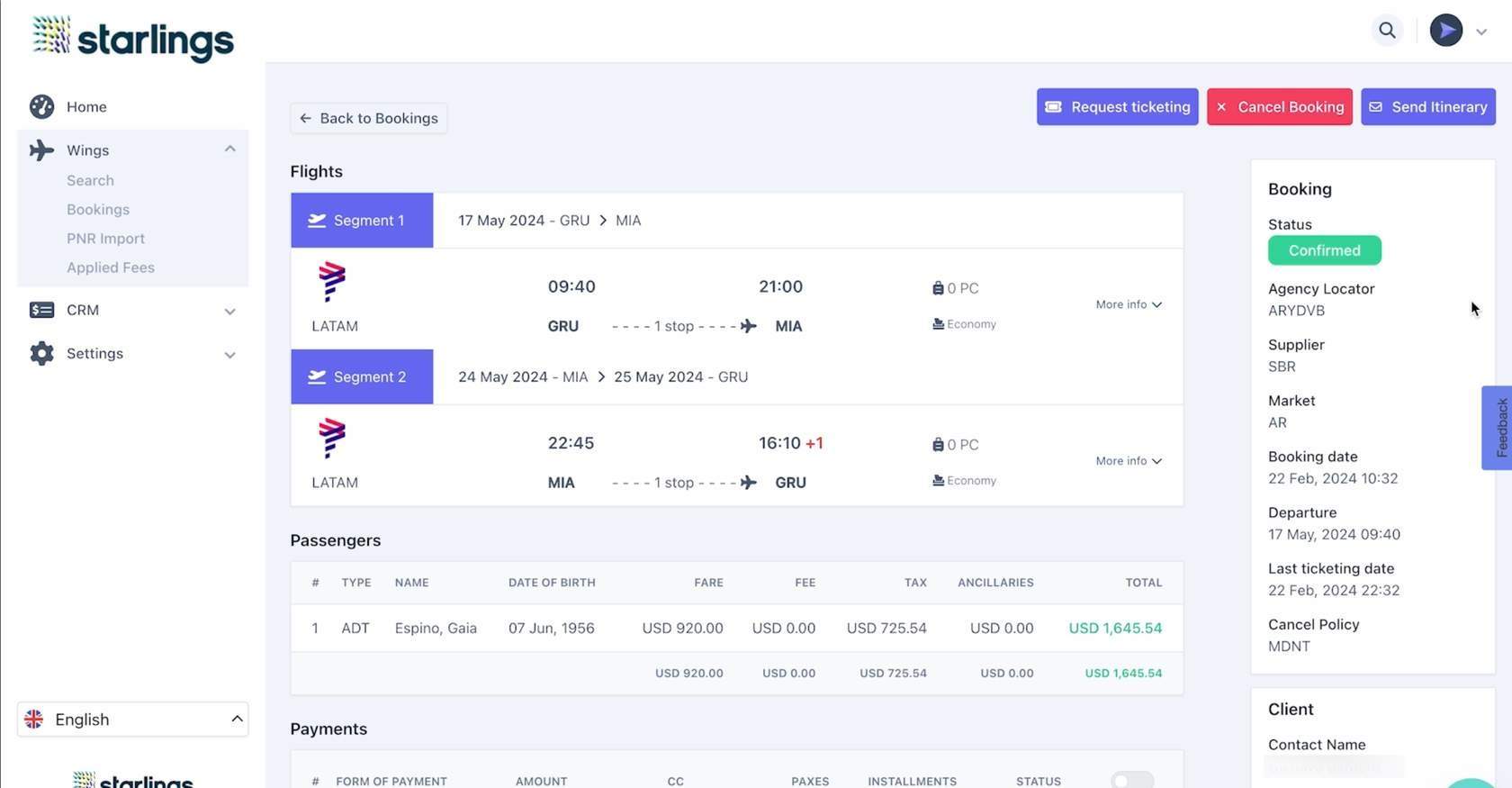
Primero, ingresa a los detalles de la reserva y enfócate en la parte inferior, donde figura la sección Payments.
- Aquí puedes modificar los medios de pago.
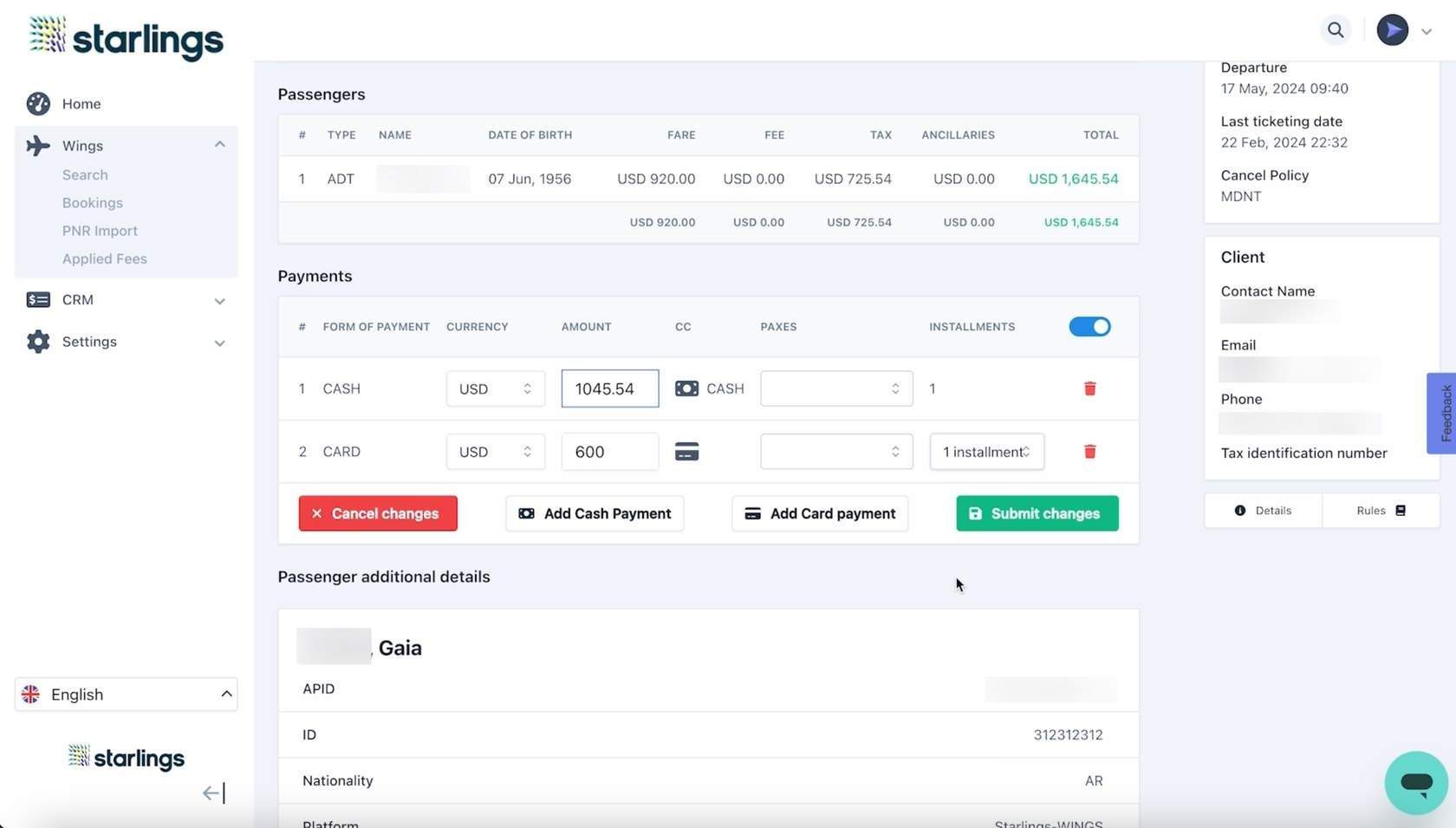
En el vértice superior derecho, encontrarás un botón desplazable. Llévalo hacia la derecha y cambiará su color, de gris a celeste. Encontrarás botones para eliminar la forma de pago o agregar nuevas.
- Habilitar modificaciones
Desplaza el botón hacia la derecha para habilitar modificaciones en el método de pago. Verás que su color cambia de gris a celeste. - Eliminar este método de pago.
- Agrega un pago con tarjeta de crédito.
- Agrega un pago en efectivo
Si eliges alguna opción para agregar una forma de pago, aparecerá una ventana emergente para que completes los datos necesarios.
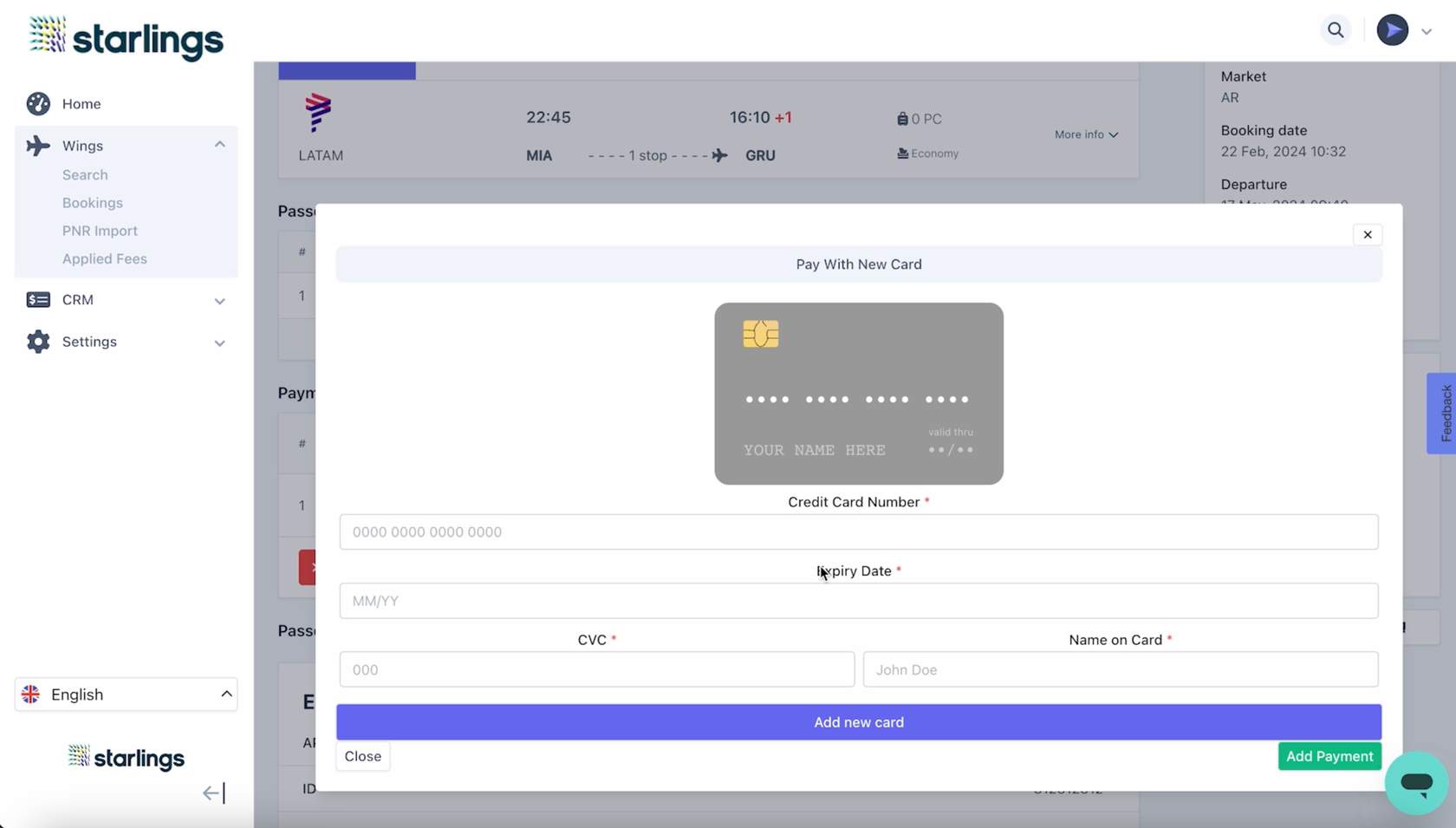
Si seleccionas la opción de agregar una tarjeta de crédito, podrás cargar los datos de una nueva tarjeta o bien seleccionar una tarjeta que ya hayas guardado en el historial de este cliente.
- Suma los datos de una tarjeta nueva.
- Usa una tarjeta ya guardada en el historial de este cliente.

Una vez seleccionada la tarjeta, deberás cargar la información específica del pago: ¿qué cantidad de cuotas?, ¿cuál es el código de autorización o el código de seguridad para concretar el pago? Para confirmar, toca el botón Add Payment.
Volverás a la sección de Payments desde donde deberás completar la información asociada a los montos de cada método de pago.
Si quieres plantear un pago mixto, deberás hacer una distribución de montos. Observa el siguiente ejemplo: si el total es USD 1,645.54 podrías señalarle que se pagarán USD 1,045.54 en cash y USD 600 con tarjeta de crédito.
Finalmente, selecciona el botón Submit Changes para confirmar los cambios.
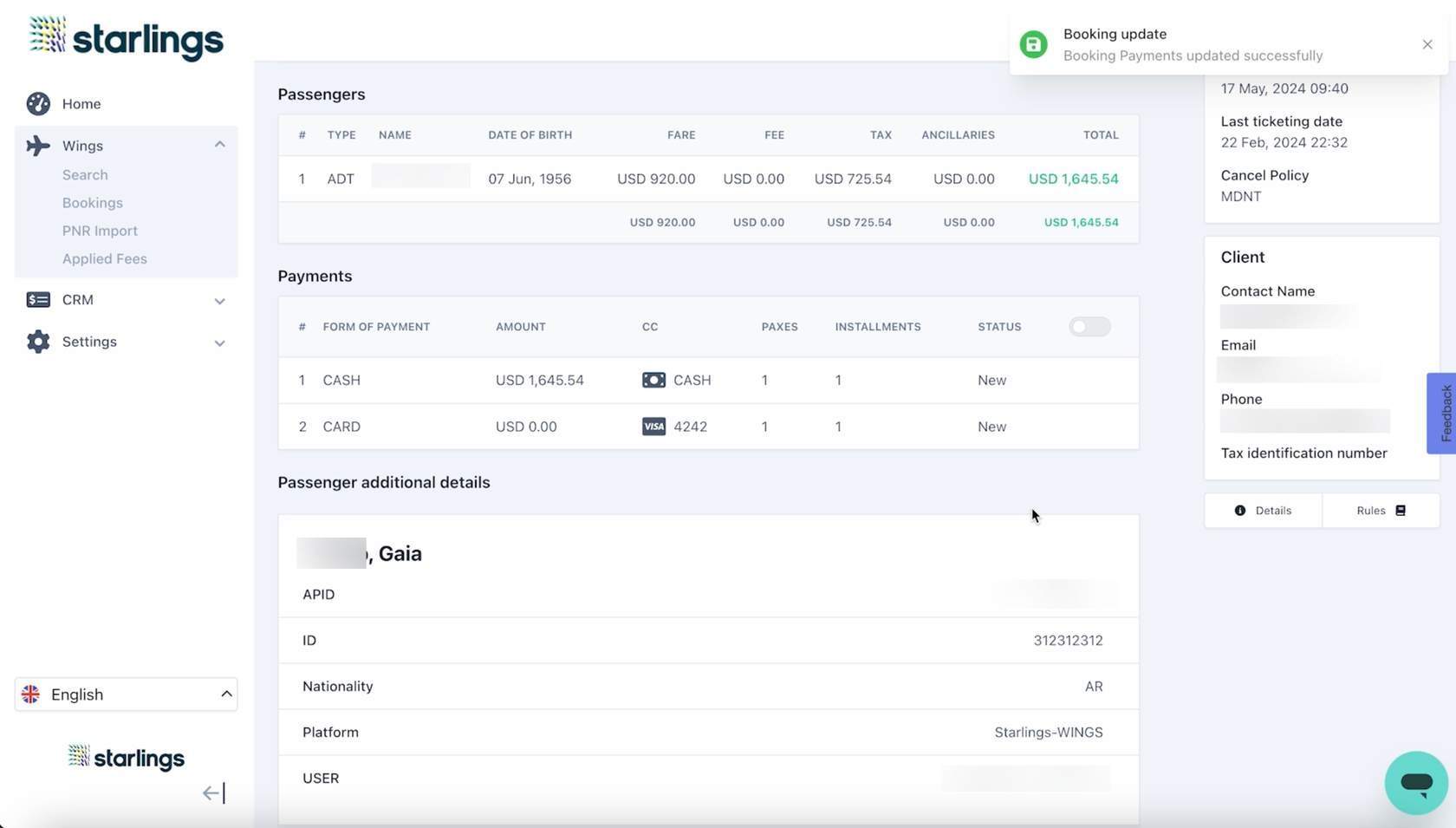
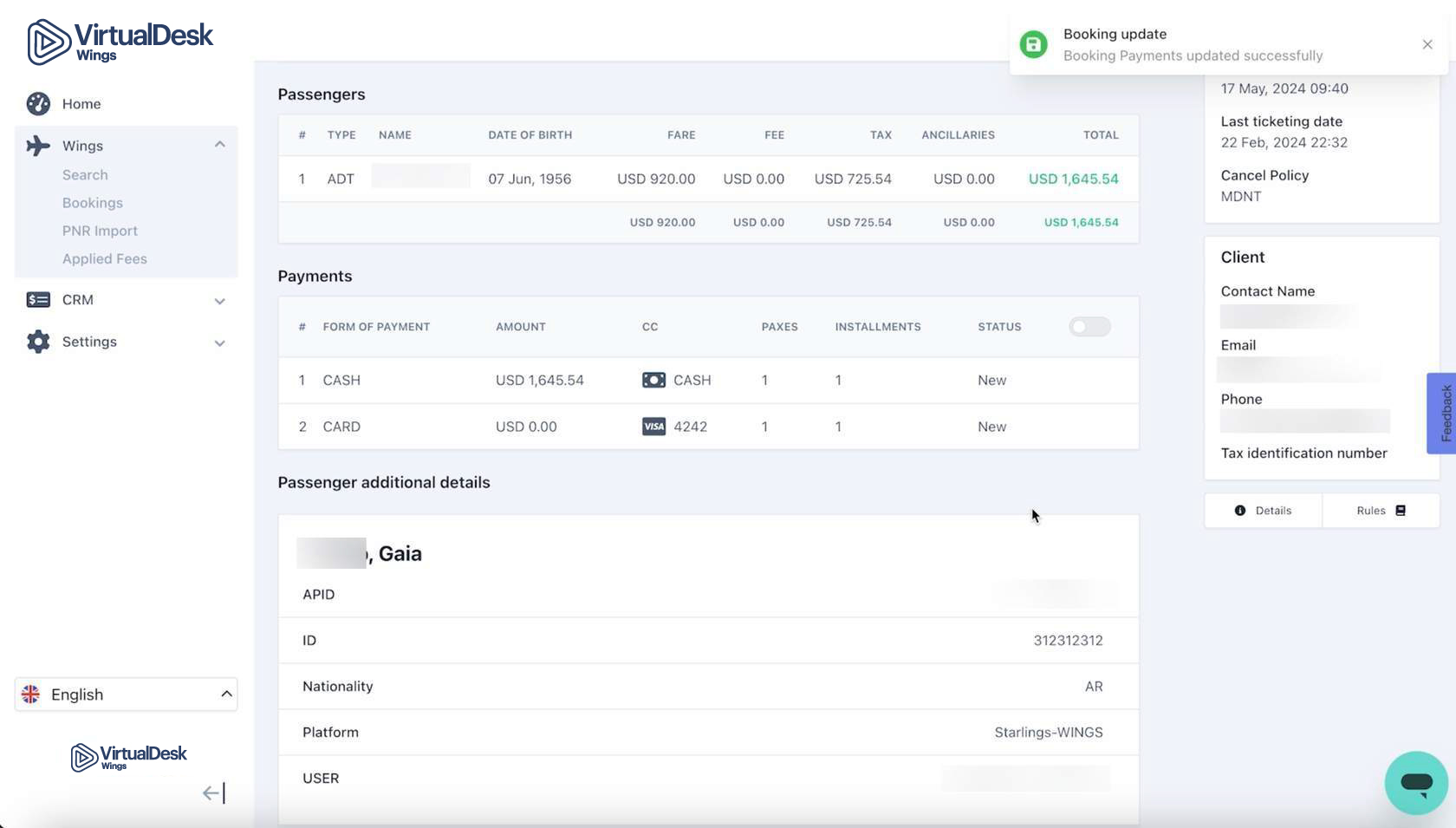
En el vértice superior derecho de la pantalla aparecerá un mensaje emergente para confirmar que los cambios fueron realizados. Finalmente, selecciona el botón Submit Changes para confirmar los cambios.