
Cómo buscar opciones, tomar una reserva y emitir en caso de estar habilitado a hacerlo
Cómo gestionar los resultados de búsqueda
Con el buscador de VirtualDesk Wings podrás personalizar la búsqueda para que se ajuste a las necesidades del vuelo en cuestión. Podrás:
- Aplicar filtros: Al utilizar los filtros disponibles podrás visibilizar una menor cantidad de vuelos en tu pantalla para que se adecúen a tu búsqueda.
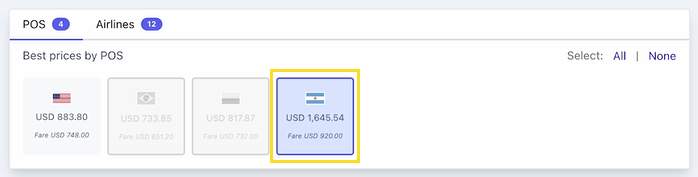
- Seleccionar la aerolínea o punto de venta (POS): Aquí podrás filtrar según las aerolíneas o los puntos de venta (POS) que desees. Esto también te permitirá ver los mejores precios según el punto de venta (POS) y/o la aerolínea. Tene en cuenta que si solo se dispone de un país como punto de venta, el filtro de POS no aparecerá.
- Ancillaries: Agregar Ancillaries según las necesidades de tu cliente.
- Branded Fares: Modificar la Branded Fares para que se ajuste a tu búsqueda.
- Details & Rules: Revisar los detalles del vuelo y las reglas.

Tips y recomendaciones
Te mostramos algunas recomendaciones útiles para que puedas gestionar los resultados de búsqueda de manera rápida.
Las aerolíneas o los puntos de venta que aparezcan pintados en celeste son aquellos que están seleccionados. Si haces click en uno de estos recuadros, se despintará y esa opción no sé mostrará en los resultados de búsqueda.
Si tienes un vuelo que permita ancillaries, podrás seleccionarlos para cada tramo del vuelo.

Si deseas quitar alguno de los Ancillaries o Branded Fares seleccionados, solo haz click en el ícono de la cruz al costado para deshacer los cambios.

Solo podrás agregar ancillaries o branded fares, es decir, no puedes agregar las 2 opciones en simultáneo. De tener ya seleccionado un ancillary o algún branded fare y querer agregar el otro, aparecerá un mensaje que indica que ya tienes uno seleccionado y se quitará en caso de seleccionar el otro.

Ten en cuenta que los Ancillaries y los Branded Fares disponibles dependerán de cada proveedor.
Cómo realizar una reserva
Una vez que hayas encontrado el vuelo deseado, es momento de realizar la reserva. Para eso, solo debes seguir 4 simples pasos.
- Completa los datos de los pasajeros. Tene en cuenta que la información de Contacto es la que irá al SSR CTC (Contact Information).
- Completa la información del comprador. Esta puede que sea la misma información del pasajero o un comprador diferente.
- Selecciona el método de pago deseado.
- Asegúrate que la información completada es la correcta y haz click en el botón de Book en el lateral derecho.
Tips y recomendaciones
Veamos algunas recomendaciones y consideraciones a tener en cuenta para poder realizar una reserva de manera exitosa y evitar errores a la hora de emitir el ticket.
¿Qué debo incluir en la información de Contacto?
En caso de dejar en blanco los datos de contacto del pasajero en esta instancia, se completará automáticamente el CTC con los datos del billing ya que el CTC es necesario para cerrar la reserva.
Si prefieres incluir los datos del pasajero, tendrás que completar los campos correspondientes de manera manual.

¿Cómo modificar información ya cargada?
En caso de que quieras modificar información ya cargada, como por ejemplo, la información del pasajero, puedes regresar al paso previo haciendo click en Previous Step.

¿Qué pasa si se trata de un pago mixto?
Puede suceder que nuestros clientes quieran pagar su vuelo una parte en efectivo y otra parte con tarjeta de crédito. En estos casos Y SOLO PARA VUELOS QUE NO SEA NDC , lo que debes hacer es seleccionar una de las dos opciones, realizar la reserva y, luego, deberás modificar la reserva para agregar el otro medio de pago.
Para saber más acerca de cómo modificar una reserva, revisa la próxima lección Booking Management.
¿Qué pasa cuando una reserva requiere aprobación del consolidador?
Puede suceder que el consolidador haya configurado Wings para asegurarse de dar el visto bueno a algunas reservas específicas. En ese caso, verás que aparecerá el siguiente mensaje emergente.
Cómo emitir la reserva
Para comenzar el proceso de emisión, ingresa a la reserva realizada haciendo click en el número de reserva o bien desde Reservas o Bookings que se encuentra en el panel desplegable debajo del avión y luego ingresando a la misma.
2. Emite la reserva

Revisa los datos de la reserva. Si son correctos, haz click en Request ticketing, en el margen superior derecho, para solicitar el ticket.
3. Confirma la reserva

Se abrirá una ventana emergente. Confirma la acción haciendo click en Request Ticketing.
4. ¡Listo!

Espera unos segundos a que se emita la reserva y listo. Aparecerá un mensaje en pantalla confirmando la emisión exitosa de la reserva.