
INS SDM SU 07 Activación MFA en GWC (Netviax B2B) con Google Authenticator
Netviax incorporará un nuevo proceso de autenticación para fortalecer la seguridad y proteger el acceso a tu cuenta en GWC. Este sistema MFA requiere una segunda verificación además de tu usuario y contraseña.
- URL de Acceso a GWC: https://gwc.glas.travel
- Métodos de Autenticación Disponibles:
-
Código enviado a tu cuenta de mail (la que usas como usuario de GWC).
- Aplicación Google Authenticator o Microsoft Authenticator
-
-
¿Cuándo se solicita el MFA?
-
Al momento de ingresar a GWC por primera vez.
-
Si se detecta un intento de acceso desde otro dispositivo, aplicación o ubicación.
-
Inicio de sesion habitual
- El proceso comienza ingresando tus credenciales habituales.
- Ingresar credenciales: Accede a la URL de GWC e introduce tu usuario (correo electrónico) y contraseña.
- Iniciar sesión: Haz clic en el botón "Iniciar Sesión".
- Solicitud de MFA: Una vez validadas tus credenciales, el sistema solicitará completar el segundo factor de autenticación.
- Selección de Método: El sistema te presentará las opciones de MFA disponibles: Autenticación por mail o Autenticación mediante Microsoft Authenticator. Deberás seleccionar el método preferido.
Metodo de autentificacion: Correo electronico
- Seleccionar opción: En la pantalla de MFA, selecciona la opción "Correo Electrónico".
- Enviar código: Presiona el botón "Send verification code".
- Revisar correo: Revisa tu casilla de mail. Habrás recibido un correo con el código de verificación.
- Ingresar y verificar: En la pantalla de GWC, ingresa el código recibido en el campo "Secondary Verification Code" y presiona "Verificar".
- Finalizar: Una vez verificado, haz clic en "Continuar". La sesión quedará autenticada correctamente
Metodo de autentificacion: Google authenticator o Microsoft authenticator
- Seleccionar opción: En la pantalla de MFA, selecciona la opción "Aplicación De Autenticación".
- Abrir la App: Abre la aplicación Microsoft Authenticator en tu celular.
- Obtener Código Dinámico: Localiza la cuenta asociada a GWC, identificada como "Glas Auth" , y verifica el código temporal generado por la app.
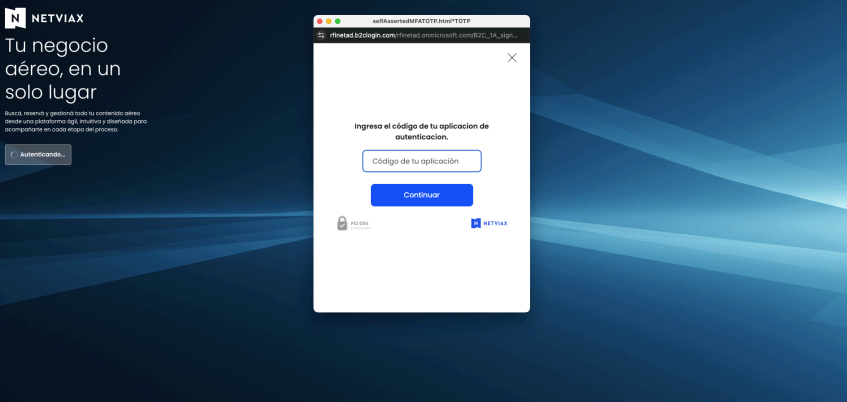
- Ingresar código: Ingresa este código en el campo "Código de tu aplicación" que aparece en la pantalla de autenticación de GWC.
- Continuar: Haz clic en "Continuar" para completar el proceso de validación. La sesión quedará autenticada correctamente.
Configuracion inicial de Microsoft Authenticator
Este proceso solo debe realizarse una vez.
- Descargar App: Descarga Microsoft Authenticator desde Google Play (Android) o App Store (iPhone).
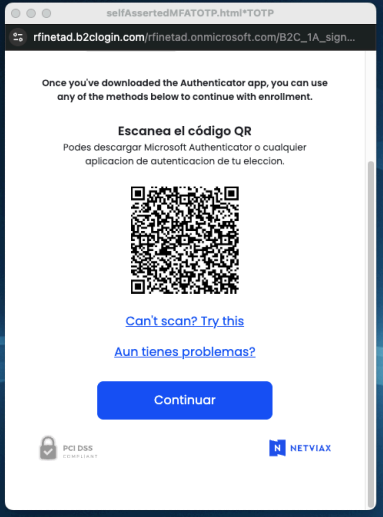
- Escanear Código QR: Abre la aplicación, selecciona el ícono QR, y captura el código QR que se muestre en la pantalla de GWC.
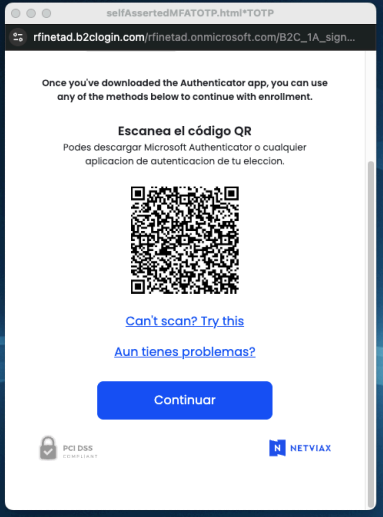
- Advertencia Importante: Solo debes utilizar el código QR que se muestre en la pantalla de GWC. No escanees ningún código QR incluido en la guía de referencia.
- Confirmar en la App: Al finalizar, aparecerá la entrada "Glas Auth" junto al correo asociado en la aplicación.
- Continuar en GWC: Una vez que la cuenta haya sido agregada, haz clic en el botón "Continuar" debajo del código QR en la pantalla de GWC.
- Ingresar Código: El sistema solicitará ingresar el código dinámico generado por la aplicación.
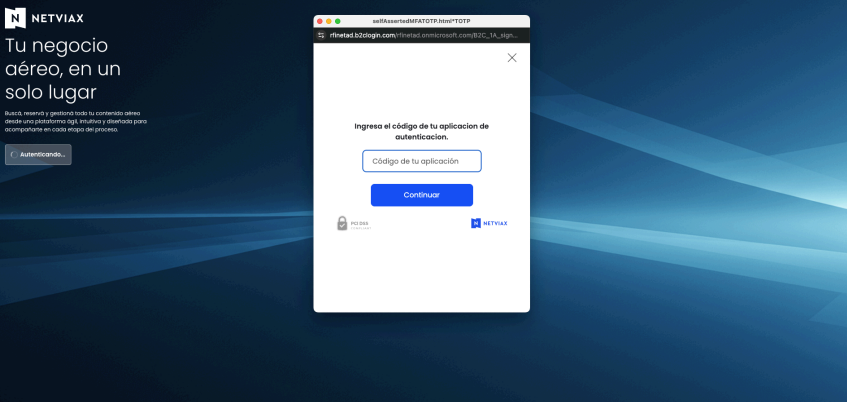
- Finalizar: Una vez ingresado el código, la cuenta quedará configurada y habilitada.
Configuracion inicial de Google Authenticator
Este proceso solo debe realizarse una vez.
- Descargar App: Descarga Google Authenticator desde Google Play (Android) o App Store (iPhone).
- Preparar para Escaneo: Abre la aplicación Google Authenticator. Toca el botón para agregar una cuenta nueva (a menudo un signo +) y selecciona la opción "Escanear un código QR".
- Escanear el Código QR de GWC: En la pantalla de GWC, el sistema mostrará un código QR para vincular tu cuenta. Escanea este código con la cámara de tu celular a través de la aplicación Google Authenticator.
- Vinculación Exitosa: Una vez escaneado, la aplicación agregará una nueva entrada (similar a "Glas Auth") que generará un código de 6 dígitos que cambia periódicamente (código dinámico).
- Continuar en GWC: Vuelve a la pantalla de GWC y haz clic en el botón "Continuar" (ubicado debajo del código QR).
- Ingresar Código: El sistema te pedirá el código de la aplicación de autenticación.
- Finalizar: Ingresa el código dinámico actual de 6 dígitos que muestra Google Authenticator en el campo de GWC y presiona "Continuar".
Una vez configurado, cada vez que GWC te pida la autenticación MFA, deberás:
- Abrir Google Authenticator.
- Revisar el código que se genera.
- Ingresar el código en GWC (el código cambia cada 10 segundos por seguridad).
Soporte técnico
Para consultas técnicas o problemas con la importación de boletos, contacta al equipo de soporte al correo sistemas@sudameria.com.ar.