
INS SDM SU 07 Activación MFA VirtualDesk Glas
Este proceso implica iniciar sesión con tus credenciales habituales y luego completar el segundo factor de autenticación (MFA).
Inicio de sesion
Antes de seleccionar un método de autenticación, debes iniciar sesión en VirtualDesk Glas con tu usuario y contraseña de siempre.
-
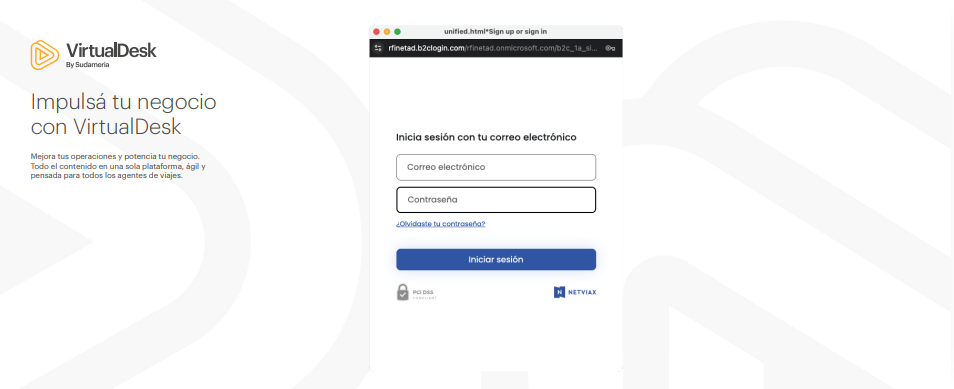
Ingresa a la URL de acceso a VirtualDesk Glas: aereos.sudameria.com.
-
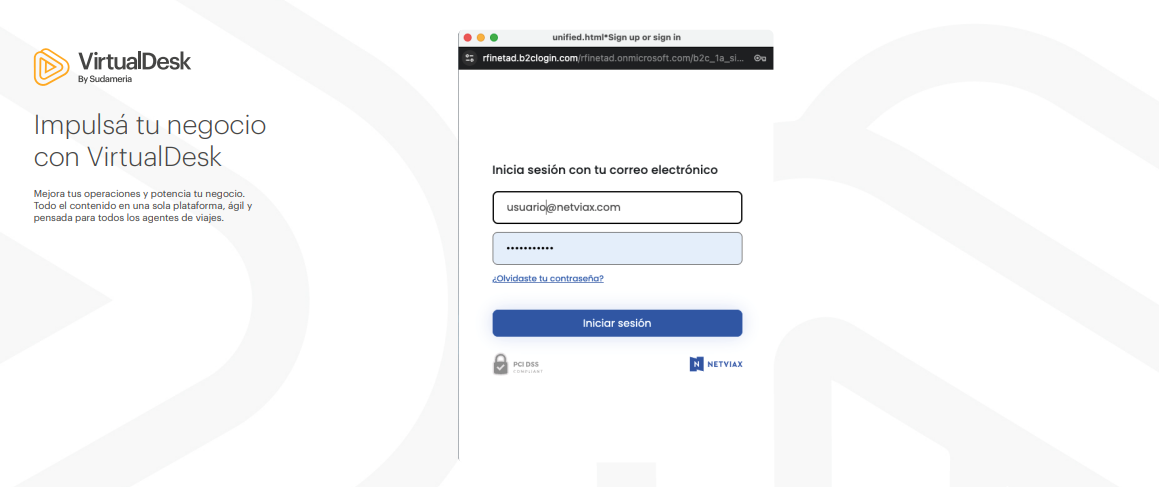
Introduce tu correo electrónico (tu usuario de VirtualDesk Glas) y tu Contraseña en los campos correspondientes.
-
Haz clic en el botón "Iniciar Sesión".
-
Una vez validadas tus credenciales, el sistema solicitará completar el segundo factor de autenticación.
Autentificacion Multifactor (MFA)
Al finalizar el proceso inicial de inicio de sesión, el sistema te presentará las opciones disponibles para la autenticación MFA.
Puedes elegir entre dos métodos:
- Código enviado a tu cuenta de mail (la que usas como usuario de VirtualDesk Glas).
- Aplicación Microsoft Authenticator.
Metodo de autentificacion: Correo electronico
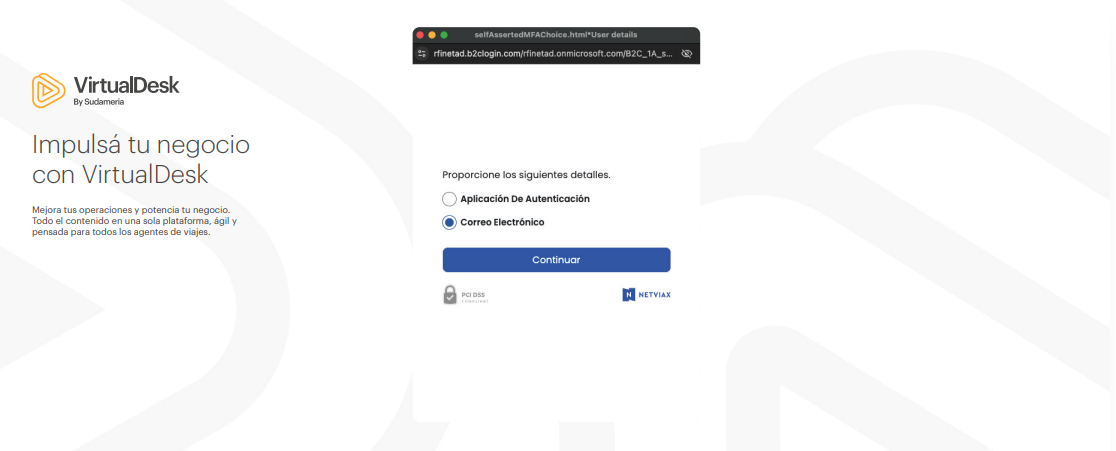
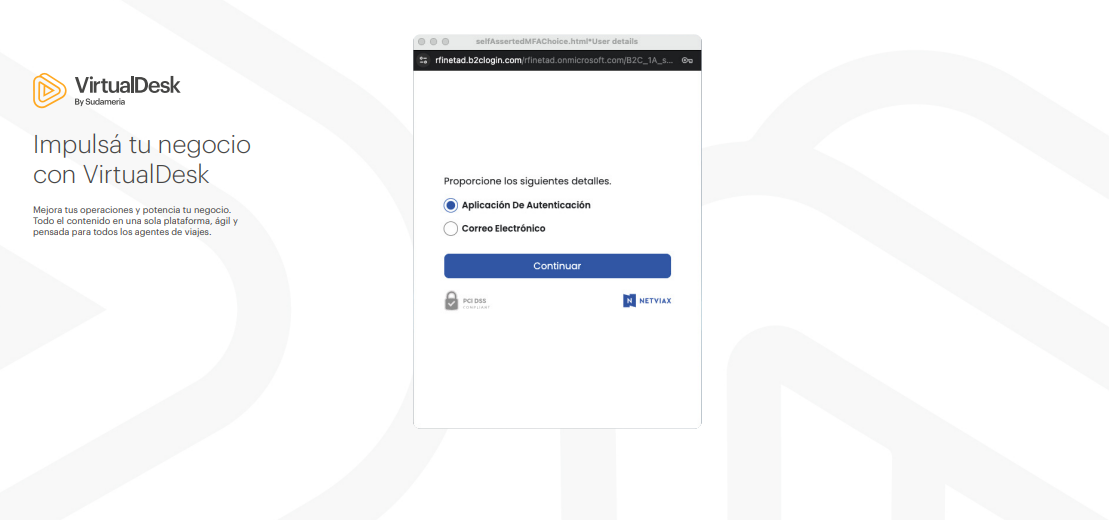
- Selecciona la opción "Correo Electrónico".
- Haz clic en "Continuar".
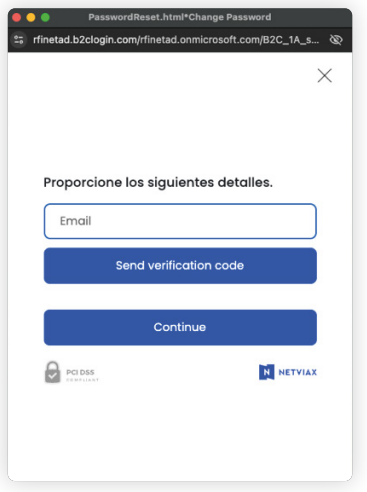
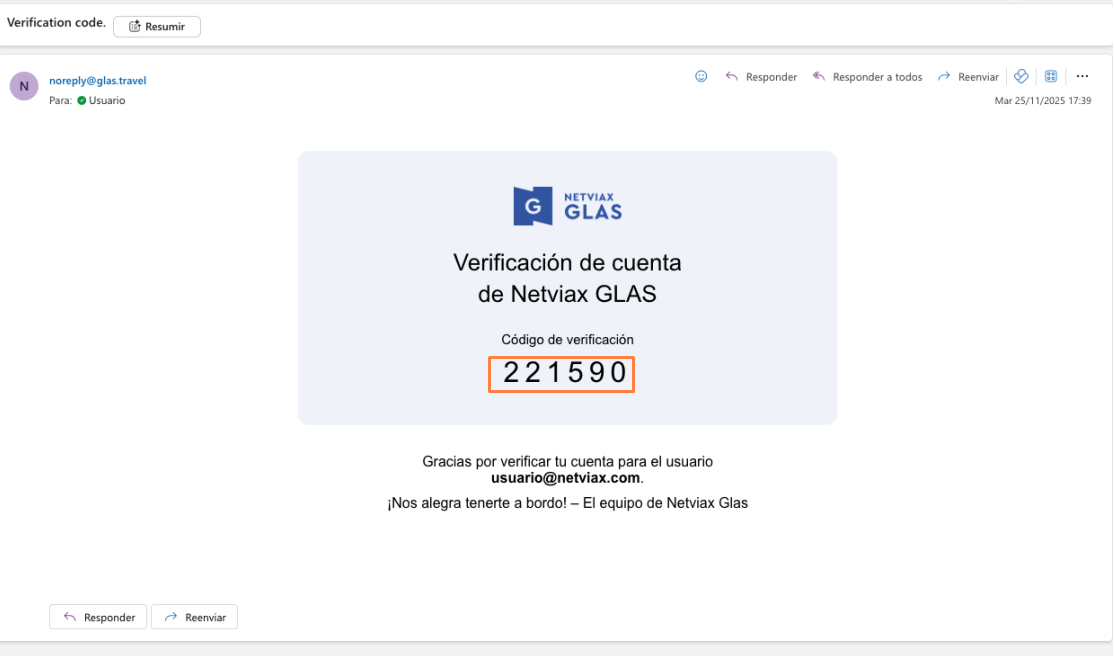
- Revisa tu casilla de correo, donde habrás recibido un email con un código de verificación.
-
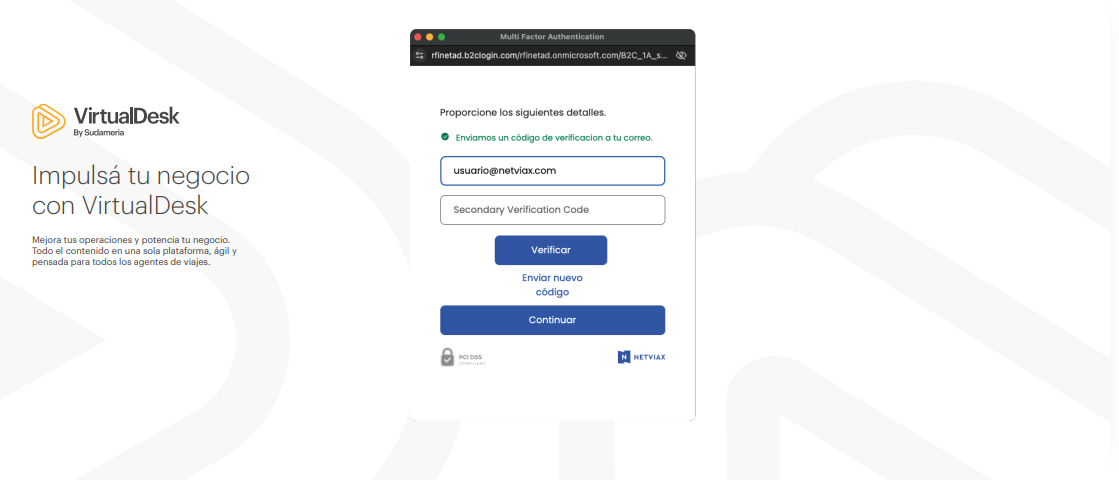
Ingresa el código recibido en el campo "Secondary Verification Code".
-
Presiona "Verificar".
-
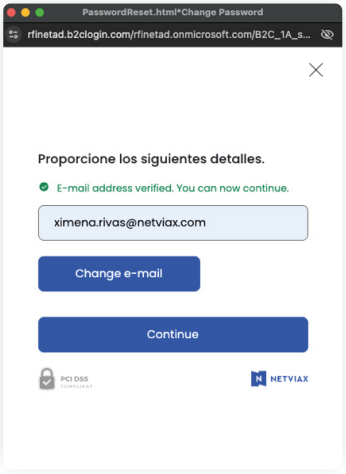
Una vez verificado, haz clic en "Continuar" para completar el proceso de validación.
Metodo de autentificacion: Microsoft authenticator o Google authenticator
- Selecciona la opción "Aplicación De Autenticación".
- Abre la aplicación Microsoft Authenticator en tu celular.
-
Dentro de la aplicación, localiza la cuenta asociada a Virtual Desk Glass, identificada como Glas Auth.
-
Verifica el código temporal (código dinámico) generado por la aplicación.
-
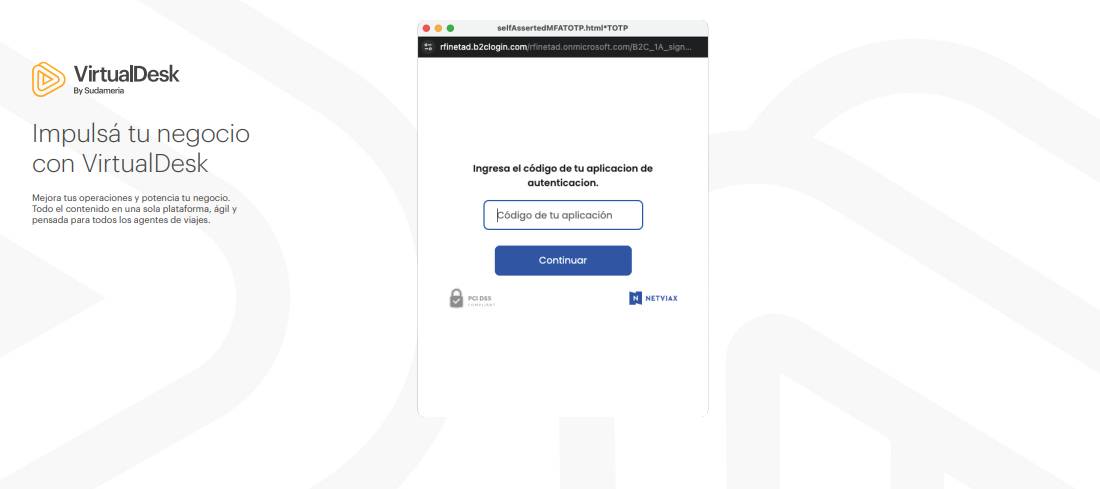
Ingresa este código en el campo "Código de tu aplicación" que aparece en la pantalla de autenticación.
-
Haz clic en "Continuar" para completar la validación.
Una vez confirmado el código, el acceso al usuario será permitido y la sesión quedará autenticada correctamente.
Configuracion inicial de Microsoft Authenticator
Este proceso solo debe realizarse una vez.
- Descarga Microsoft Authenticator desde Google Play (Android) o App Store (iPhone).
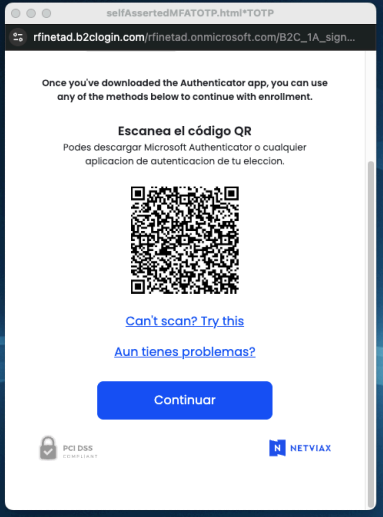
- Abre la aplicación y selecciona el icono con el QR para capturarlo.
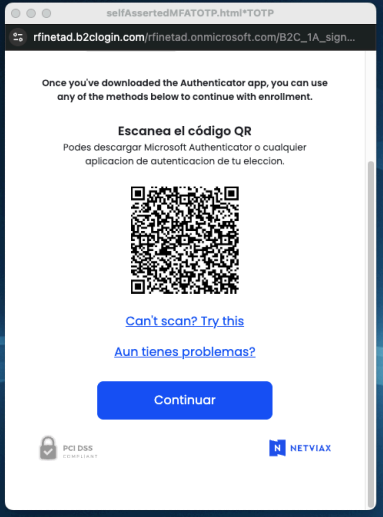
- Nota Importante: Solo debes utilizar el código QR que se muestre en la pantalla. No escanees ningún código QR incluido en la guía de referencia.
- Al finalizar, la cuenta aparecerá en la app como "Glas Auth".
-
En la pantalla de VirtualDesk Glass, selecciona el botón "Continuar" (ubicado debajo del código QR).
-
El sistema solicitará ingresar el código dinámico generado por la aplicación Microsoft Authenticator.
-
Una vez ingresado el código, la cuenta estará configurada y el Microsoft Authenticator habilitado para los próximos accesos.
NOTA: Si quieres descargar este instructivo completo con todas las imágenes y detalles en formato PDF, puedes ingresar al siguiente enlace Guía MFA VirtualDesk Glas.
Soporte técnico
Para consultas técnicas o problemas con la importación de boletos, contacta al equipo de soporte al correo virtualdesk@sudameria.com.ar.