
Cómo visualizar las reservas
1. ¿Cómo acceder?
Para poder acceder es necesario que descargue la aplicación según su GDS, desde los siguientes links:
Sabre: http://deployment.netviax.com/netviaxglas/netviaxglasaddin/publish.htm
Amadeus: http://deployment.netviax.com/netviaxglas/glasamadeussmartscript/publish.htm
http://deployment.netviax.com/netviaxglas/netviaxglasaddin/publish.htm
Una vez descargada la aplicación deberás abrir el GDS, firmarse en GLAS ADDIN.
En caso de ser usuario AMADEUS, activar Netviax Glass,Siempre podrás hacerlovisualizar desdelos ladetalles barray superiorestados de tareas,las seleccionandoreservas lahaciendo opciónclick Aplicacionesarriba > Netviax GLAS
2. Cotización de reserva y/o itinerarios sin reserva
Agregar el signo #y a la entradaizquierda deen cotización del GDS
SABRE#WP, #WPNCB, ETC
AMADEUS#FXX, #FXR, ETC
3. Visualización de la cotización
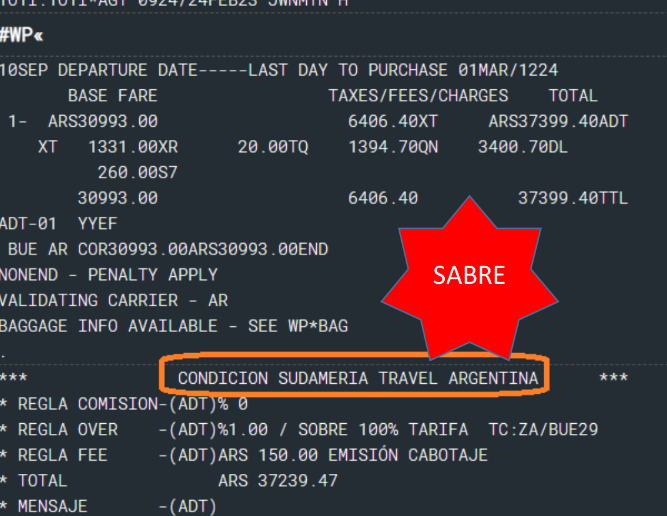
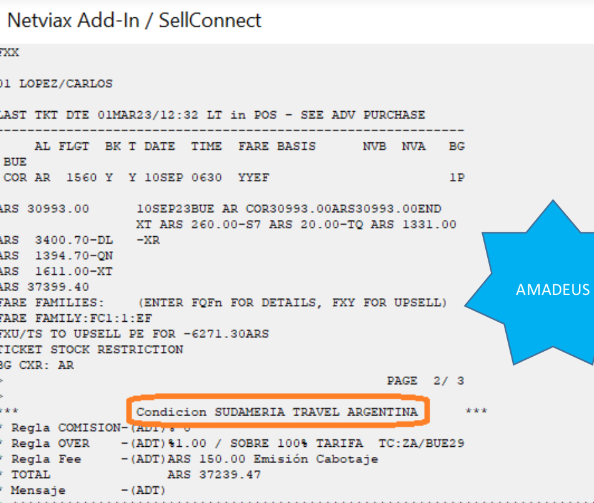
3. Tarifa BT - Cotización:
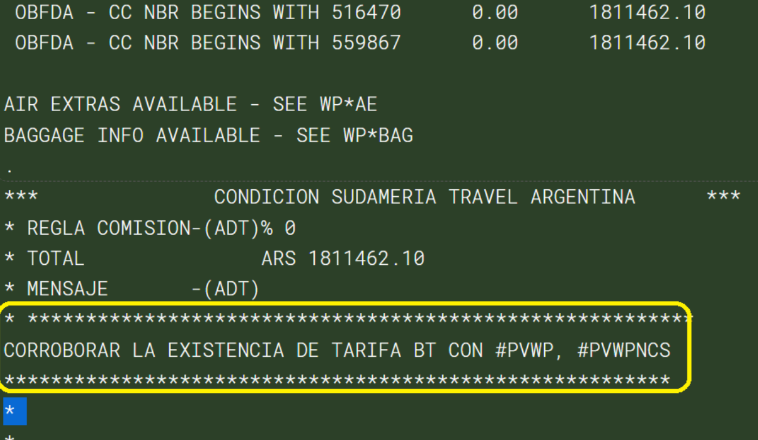
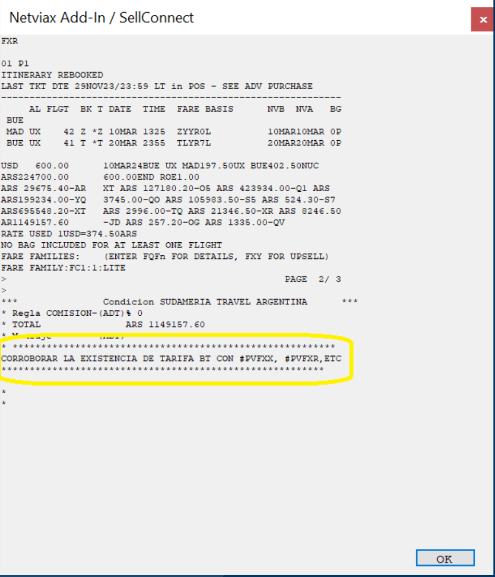
Debajo de la cotización se informa la existencia de la tarifa negociadaWings y comoluego haceren paraBookings. buscarla según GDS:
4. Emisión
Se deberá ejecutar el comando #TKT, que funciona para ambos GDS.
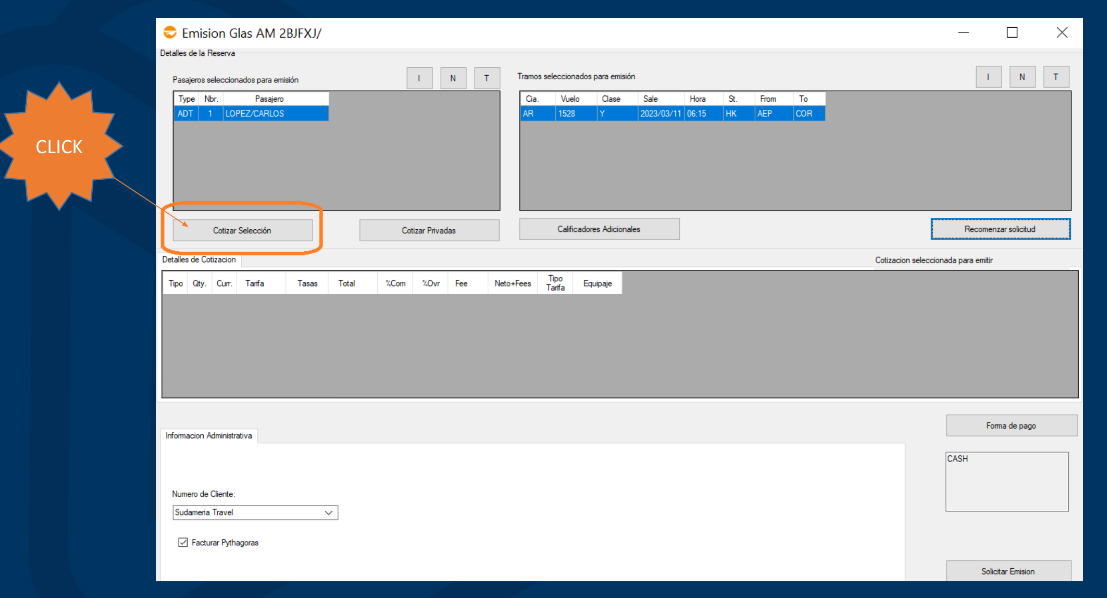
5. Cómo agregar equipaje:
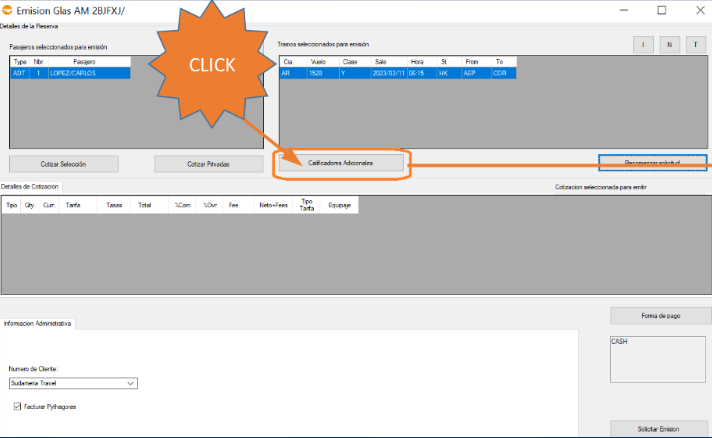
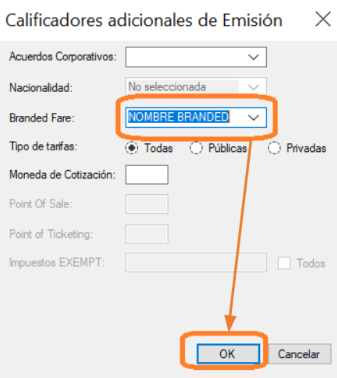
6. Configurar forma de pago
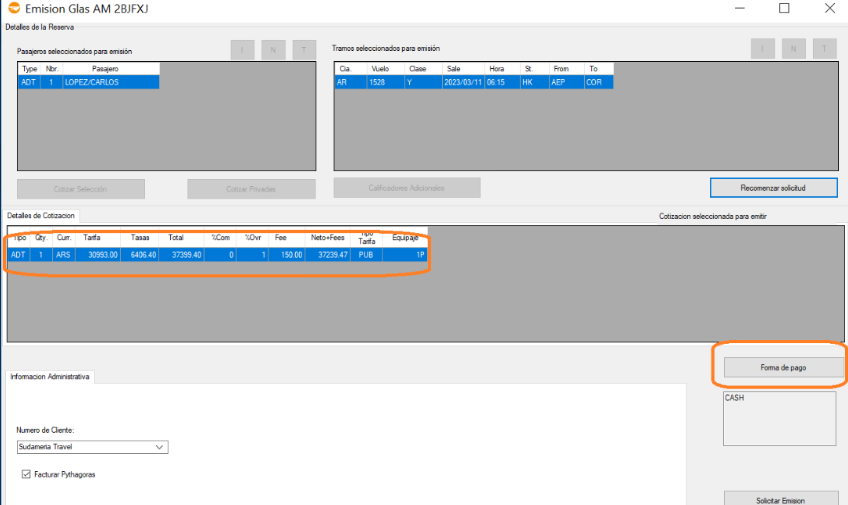
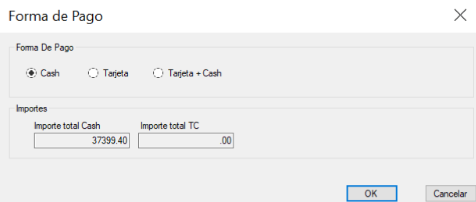
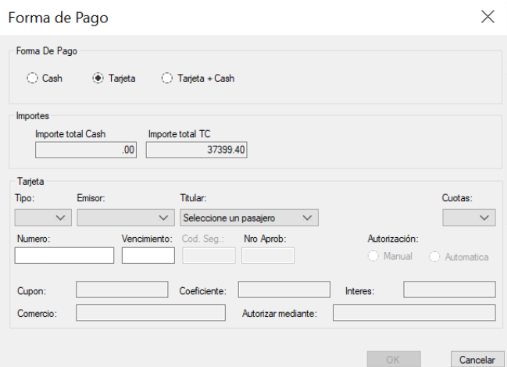
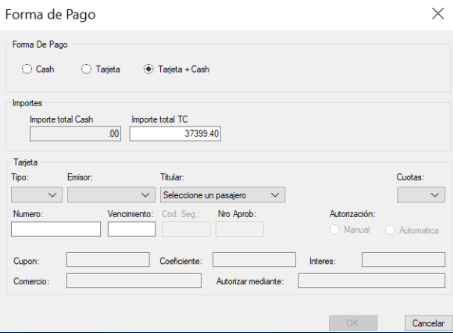
7. Solicitar la emisión
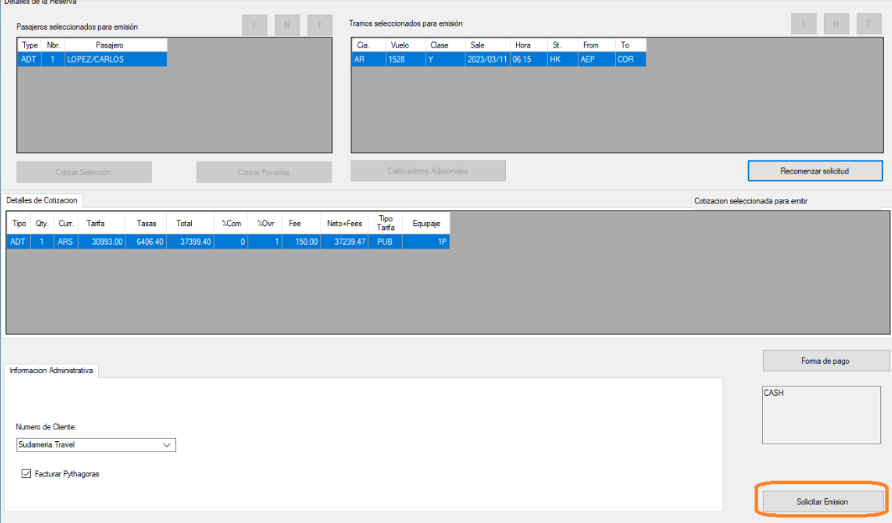
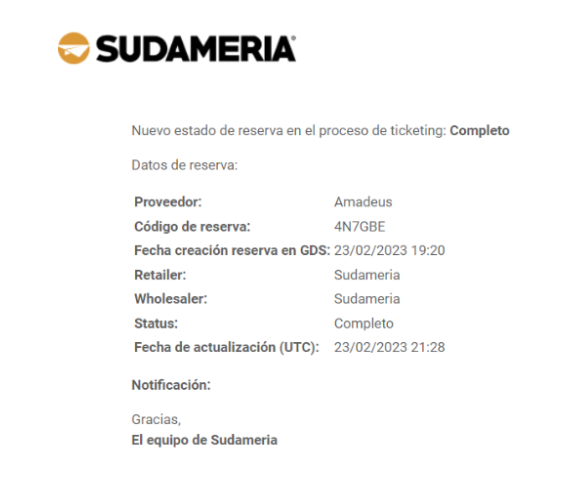
Una vez que esté solicitada la emisión recibirá dos mails con información:

Con la información del ticket indicando los detalles del vuelo y pasajero: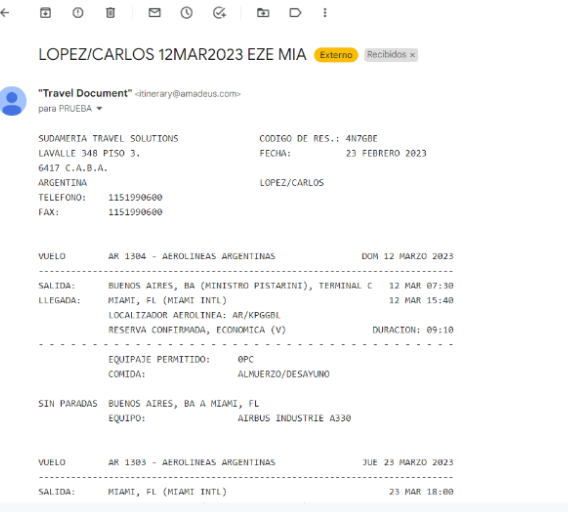
2. Y otro con el STATUS de la emisión
Help Desk:
Gastón TruccoGtrucco@sudameria.com.ar+54911345349715218-6619 int.213