Activación MFA Amadeus con Google Authenticator
Configuración código de acceso en Google Authenticator para Amadeus
Fuente: Service HUB
- Si ya tienes Google Authenticator instalado en tu dispositivo móvil, puedes omitir este paso, caso contrario:
- Accede a tu dispositivo móvil.
- Abre la Play Store o App Store, según corresponda.
- Descarga la aplicación Google Authenticator.
- Inicia sesión utilizando una cuenta de correo @gmail.com ó @sudameria.com.ar.
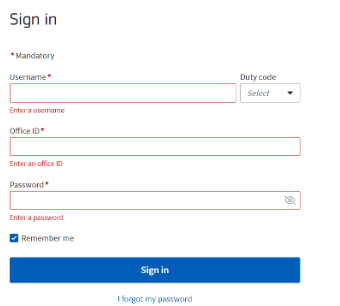
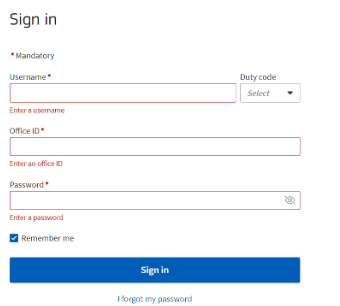
- En la página de inicio de sesión de Amadeus Selling Platform Connect, introduce tu nombre de usuario, código de servicio (si corresponde), ID de oficina y contraseña en los campos respectivos y haz clic en Iniciar sesión.
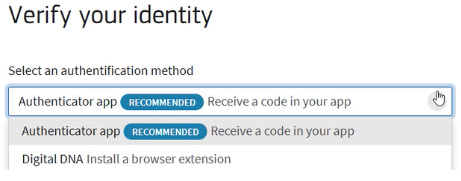
- En la ventana Verifica tu identidad , selecciona un método de autenticación de la lista desplegable.
Se recomienda una aplicación de autenticación.
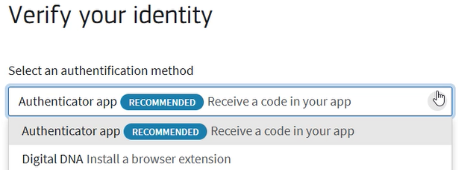
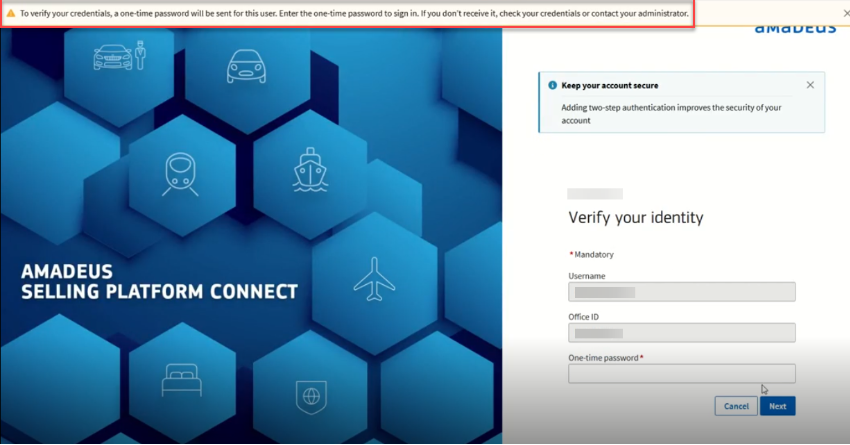
Se abre la ventana Verifica tu identidad. Un mensaje indica que se ha enviado una contraseña de un solo uso a tu dirección de correo electrónico.
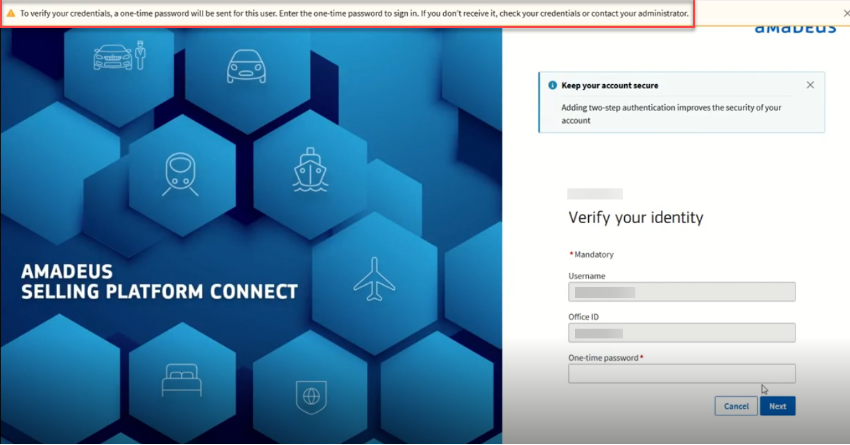
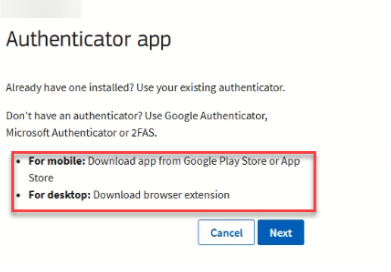
- En el campo Contraseña de un solo uso , introduce la contraseña que recibiste por correo electrónico y haz clic en Siguiente. Se abre la ventana de la aplicación Authenticator
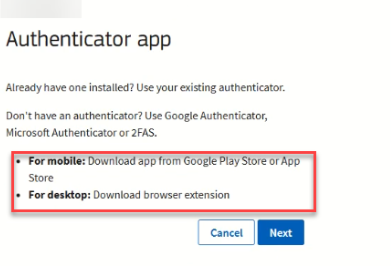
- Si ya has instalado una aplicación de autenticación, haz clic en Siguiente.
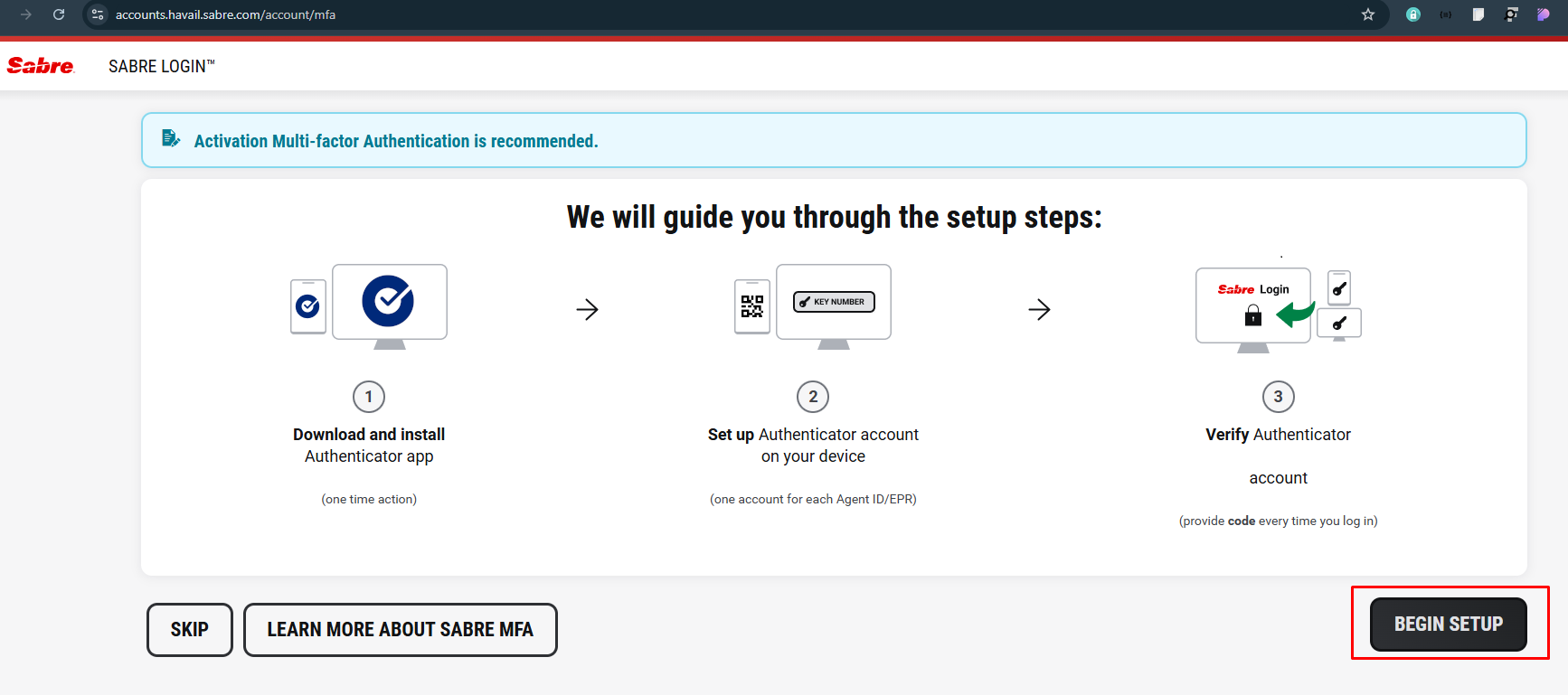
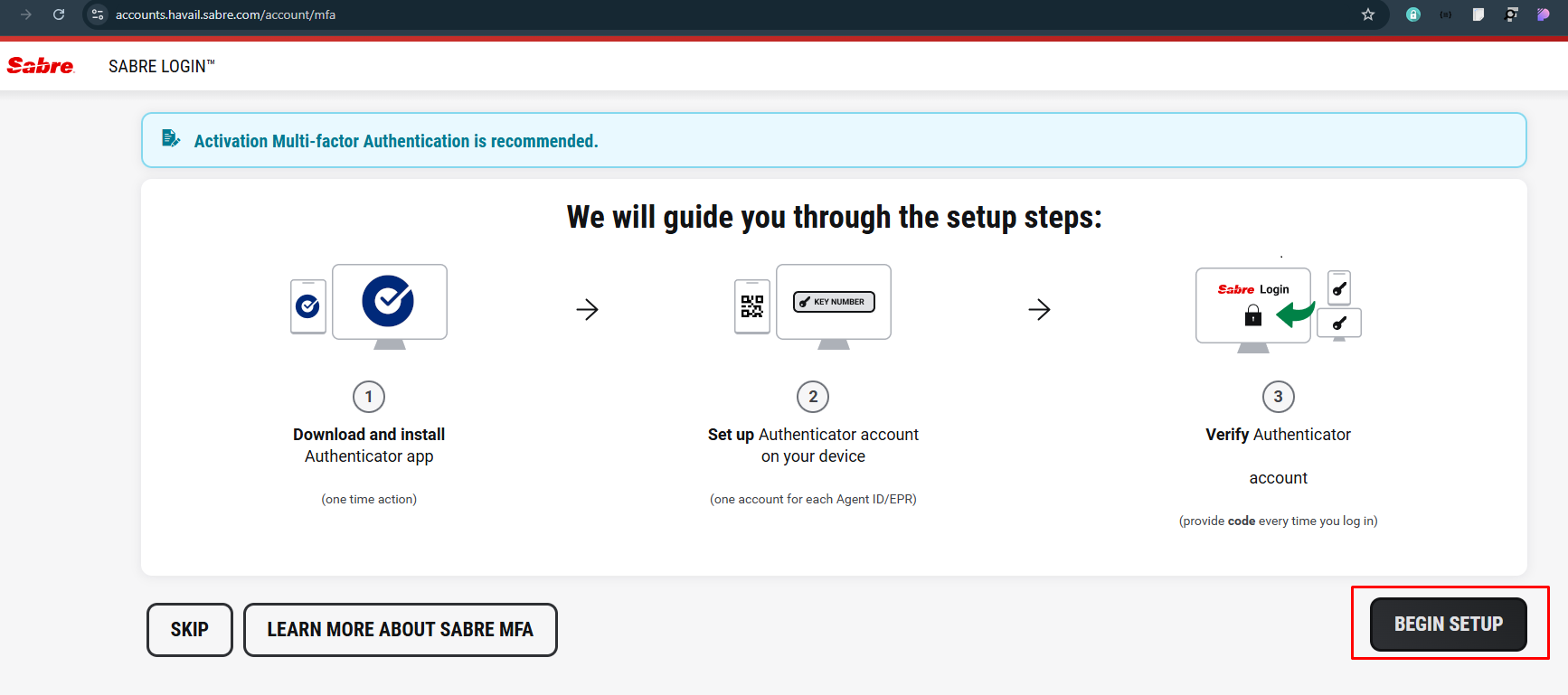
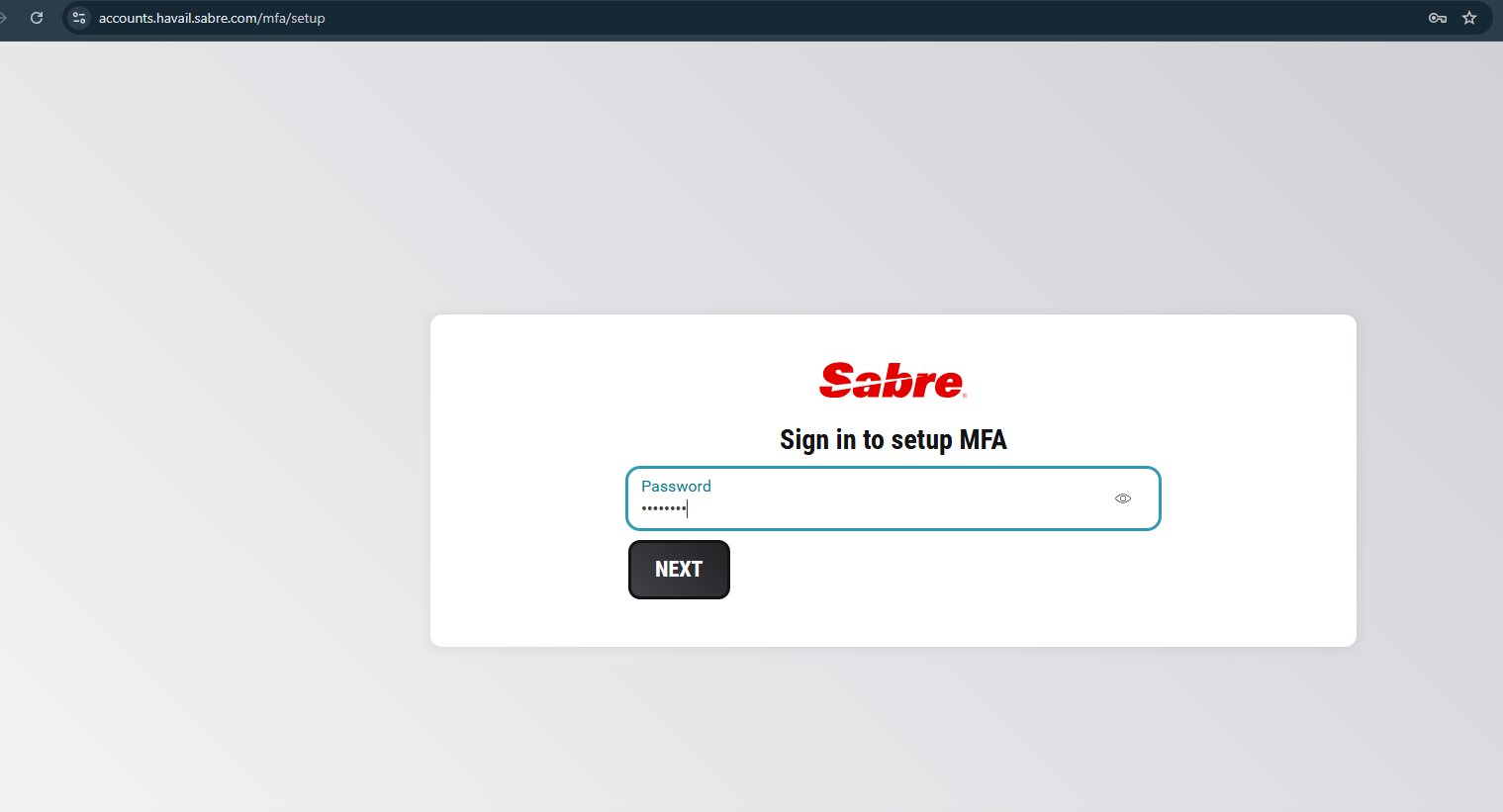
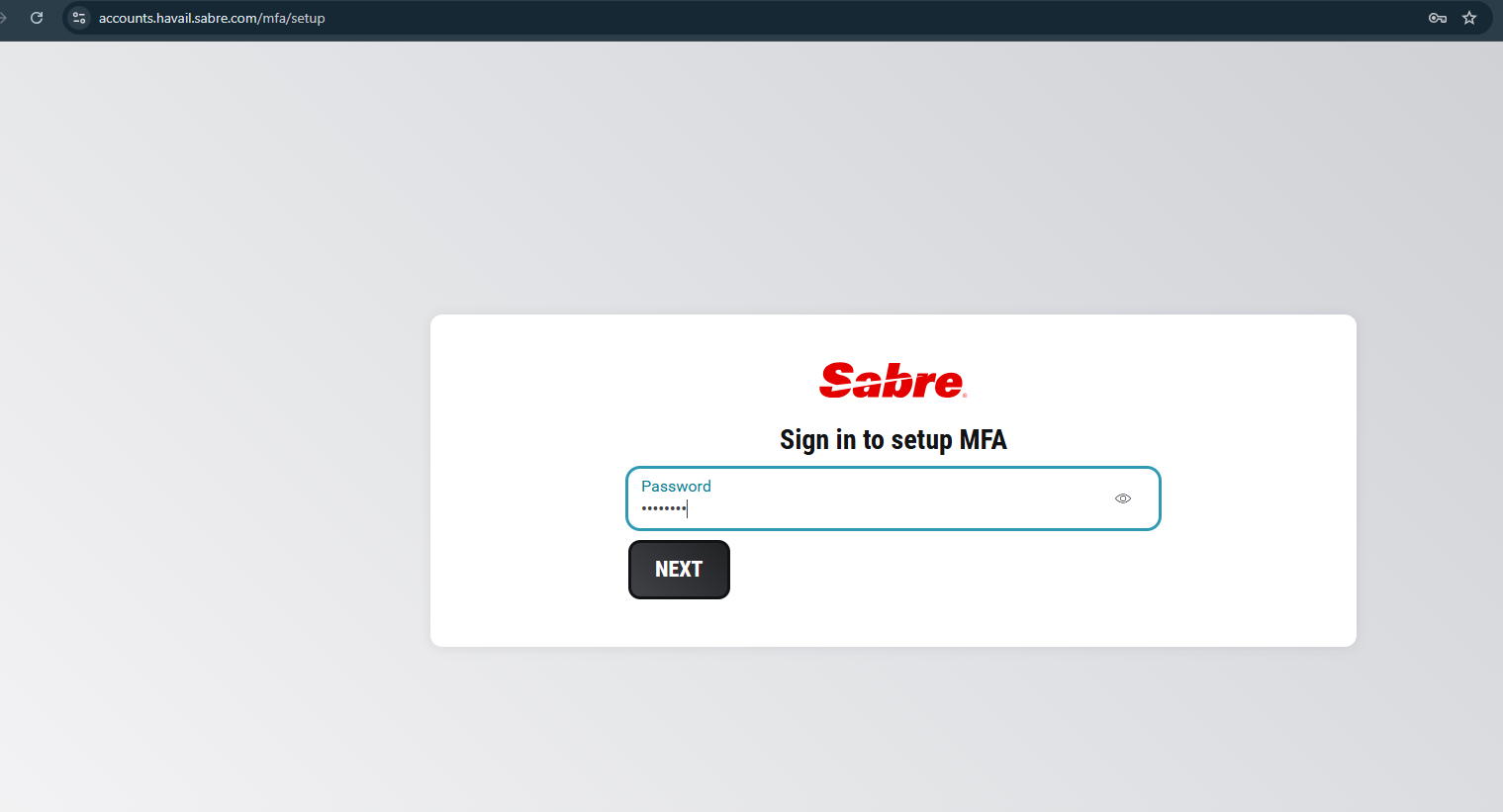
- Ingresar password
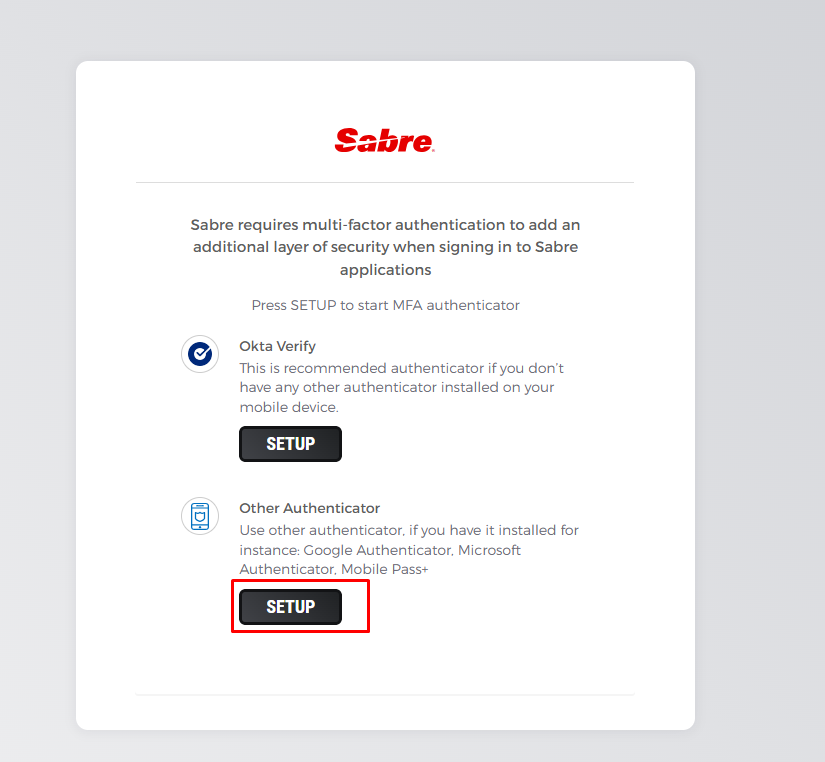
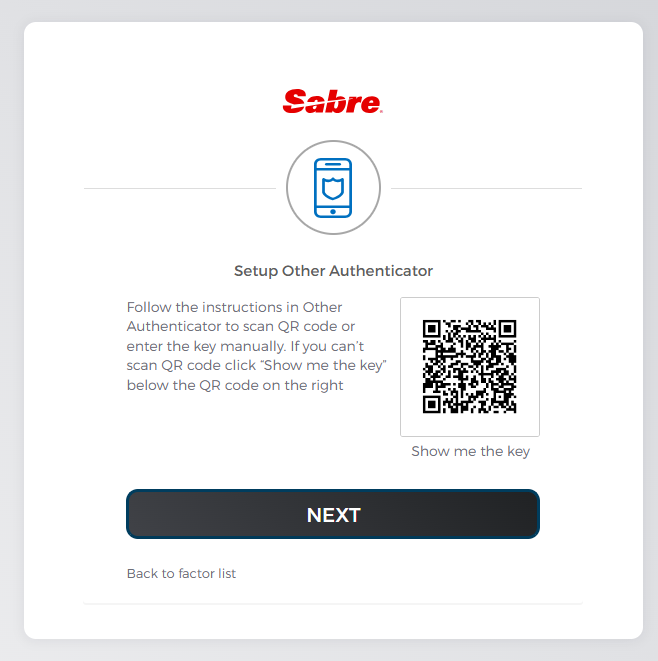
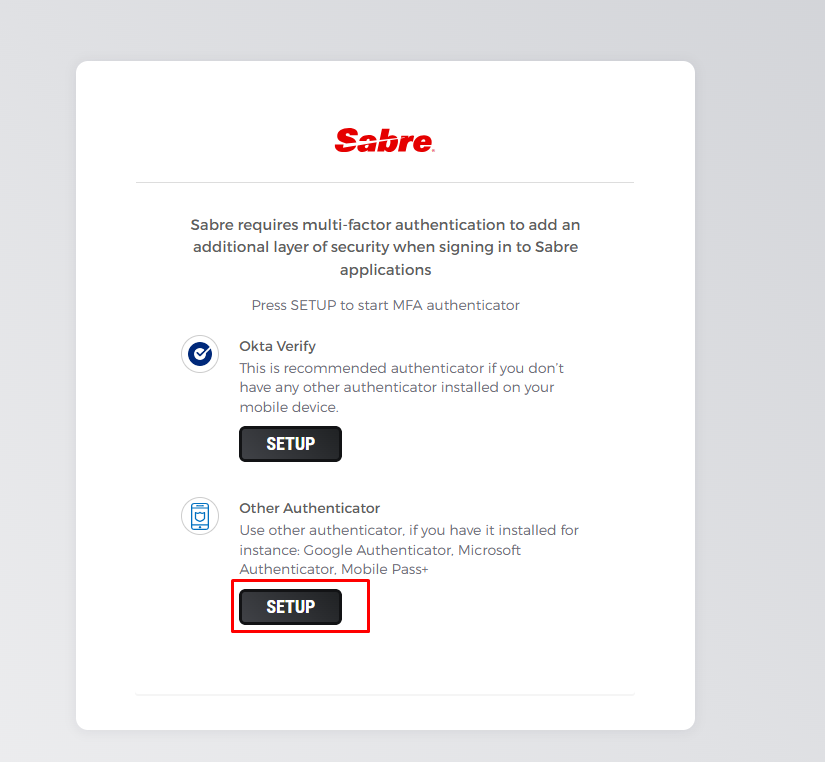
- Seleccionar "Other Autenticator"
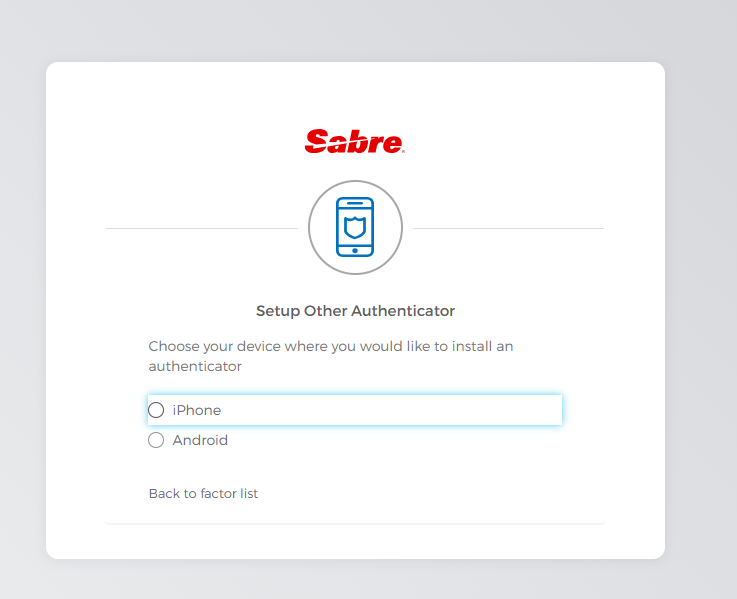
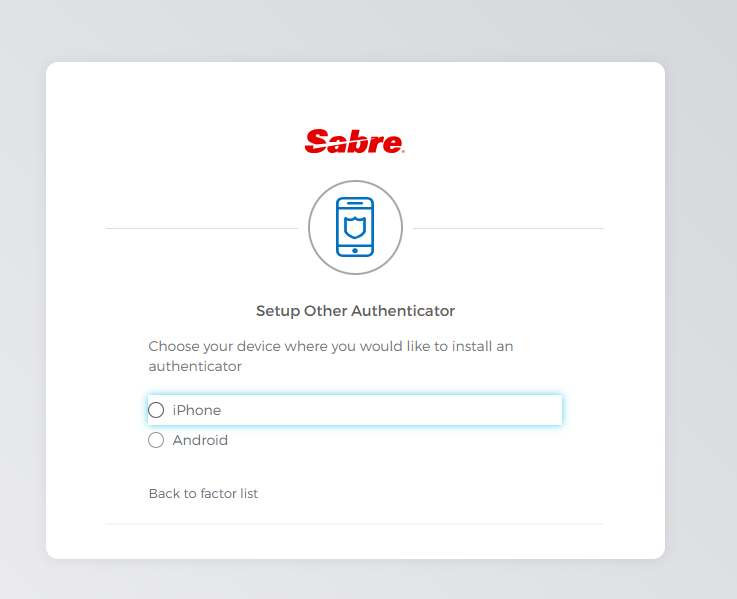
- Seleccionar el tipo dispositivo.
- Abrir Google Autenticator en el movil y escanear el código generado.
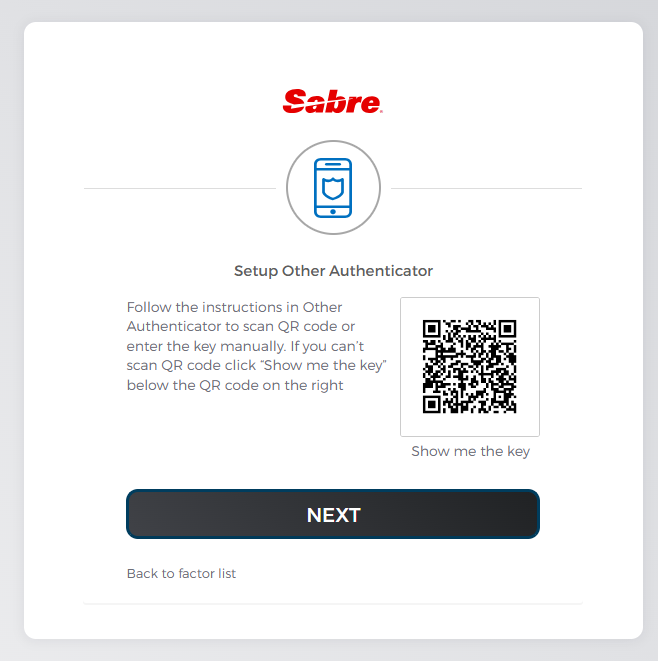
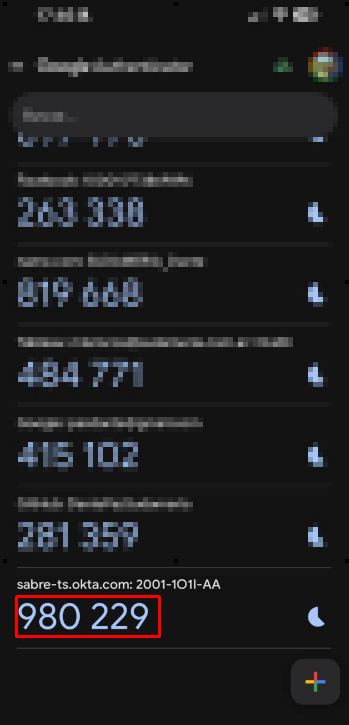
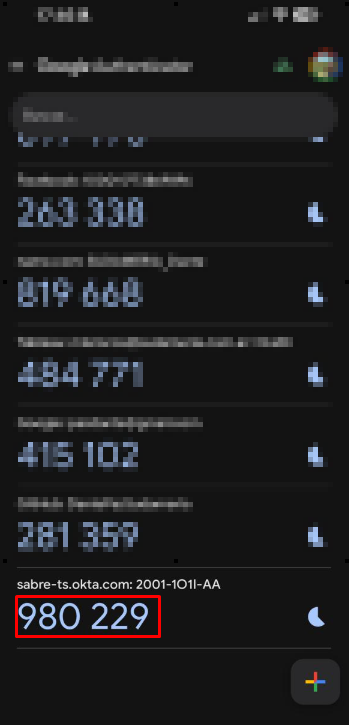
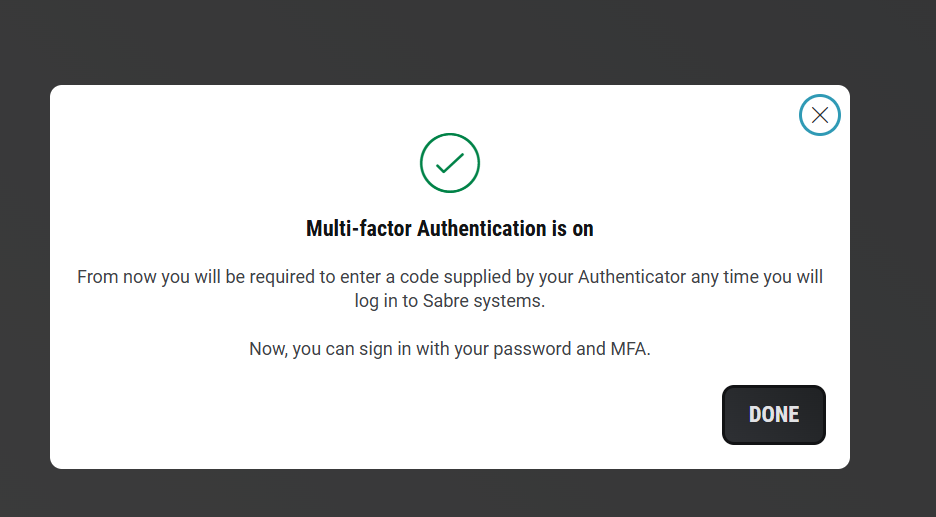
- Ingresamos el código OTP en Sabre Central para validar la configuración.